
Configurazione Tabella Nazioni

L'inserimento delle nazioni all'interno di eQuilibra è un'operazione semplice, ma che richiede una particolare attenzione. La corretta compilazione di questi dati è infatti un requisito chiave per il buon esito di molte procedure fondamentali del software.
Tra queste troviamo la gestione delle anagrafiche estere di clienti e fornitori, la generazione del File Scambi.Cee per i modelli Intrastat, l'invio delle fatture elettroniche XML verso l'estero e, infine, la creazione automatica delle autofatture per gli acquisti transfrontalieri.
Per iniziare la configurazione, l'utente deve innanzitutto accedere alla voce di menu Tabella Nazioni (V 1-4-A-1). Una volta aperta la schermata principale della tabella, per attivare la modalità di inserimento e iniziare a caricare un nuovo Paese, basta cliccare sul pulsante Nuovo.
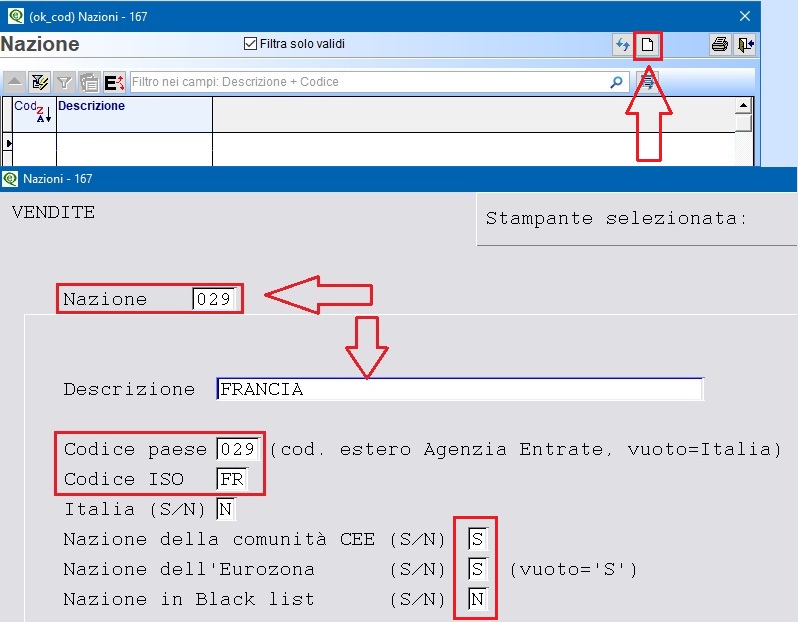
La seconda parte della scheda riguarda invece i dati tecnici e fiscali, fondamentali per i successivi automatismi del gestionale:
▪il primo campo da compilare è il Codice Paese (vedi tabella), in cui va inserito l'identificativo numerico ministeriale richiesto dalle specifiche tecniche dell'Agenzia delle Entrate,
▪il secondo campo è il Codice ISO (vedi tabella), dove si deve digitare il codice standard a due lettere che identifica universalmente lo Stato a livello internazionale (ad esempio FR per la Francia),
▪subito dopo l'utente dovrà valutare l'inclusione geografico-politica dello Stato: si deve selezionare la casella Comunità CEE se la nazione fa parte dell'Unione Europea, mentre va lasciata deselezionata in caso di Stati Extracomunitari,
▪infine, è necessario indicare con un segno di spunta se la nazione fa parte dell'Eurozona e se rientra nell'elenco dei paesi Black List.
Dopo aver verificato che tutti i dati inseriti siano corretti, per completare l'operazione e rendere la nuova nazione immediatamente utilizzabile in ogni procedura di eQuilibra, è sufficiente cliccare sul pulsante  F10 Salva.
Nel caso in cui la Tabella Nazioni non sia stata compilata manualmente ma sia stata importata automaticamente nel gestionale, si raccomanda comunque di effettuare un controllo a campione per verificare che ogni Stato presenti tutti i campi valorizzati esattamente come descritto in questa guida.
Selezionando un codice già inserito si attiveranno i seguenti tasti funzione:
|
|
Duplica codice i dati saranno duplicati, l’utente deve modificare il codice proposto con un nuovo codice. |
|
|
Modifica dati sarà possibile modificare la Nazione precedentemente inserita. |
|
|
ESC per uscire dalla tabella Nazioni. |


Il tasto funzione  Cancella si attiva entrando in modifica. Attenzione!! Non cancellare le nazioni movimentate.