
Causali di Contabilità

In questa tabella sono definite le causali contabili utilizzate per registrare i movimenti di prima nota. L'utente ha la possibilità di personalizzarle, tramite una tabella aggiuntiva opzionale che contiene le eventuali contropartite, veloccizando in questo modo l'inserimento delle registrazioni contabili.
N.B.: prima di procedere al caricamento delle causali, l’utente deve aver configurato il Piano dei Conti (C 1-1-1) e compilato la tabella Codici Conti Fissi (C 1-1-A).
L’utente può caricare e/o modificare le Causali contabili:
▪dalla voce di menu Contabilità (C 1-1-6),
▪in fase di registrazione contabile,
▪durante il caricamento delle anagrafiche clienti/fornitori,
▪in fase di emissione dei documenti di vendita.
La Tabella Causali Contabili si presenta come segue:
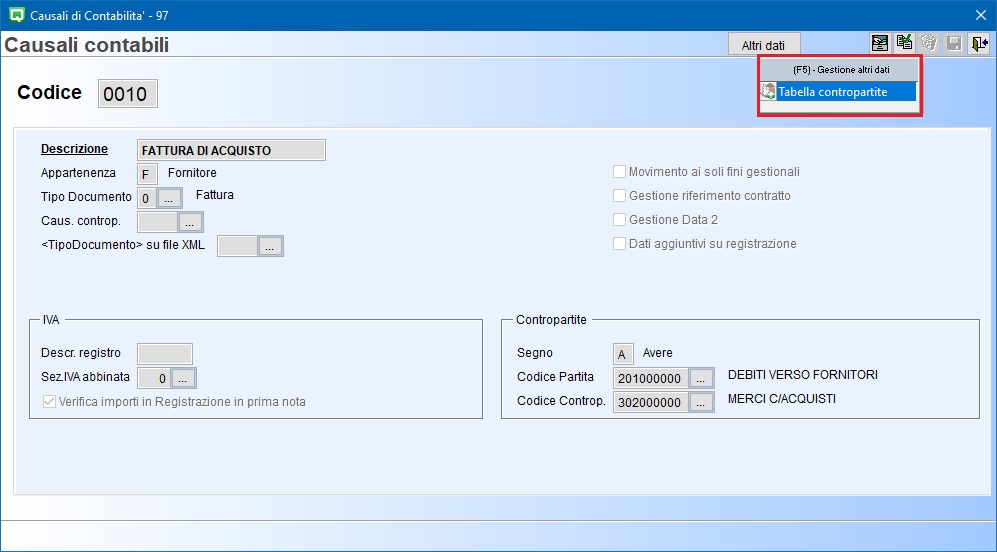
Causali contabili: compilare i vari campi per identificare la causale contabile.
Altri dati: per definire le contropartite.
Causali contabili
E’ la prima a essere proposta in automatico sia in inserimento sia in modifica.
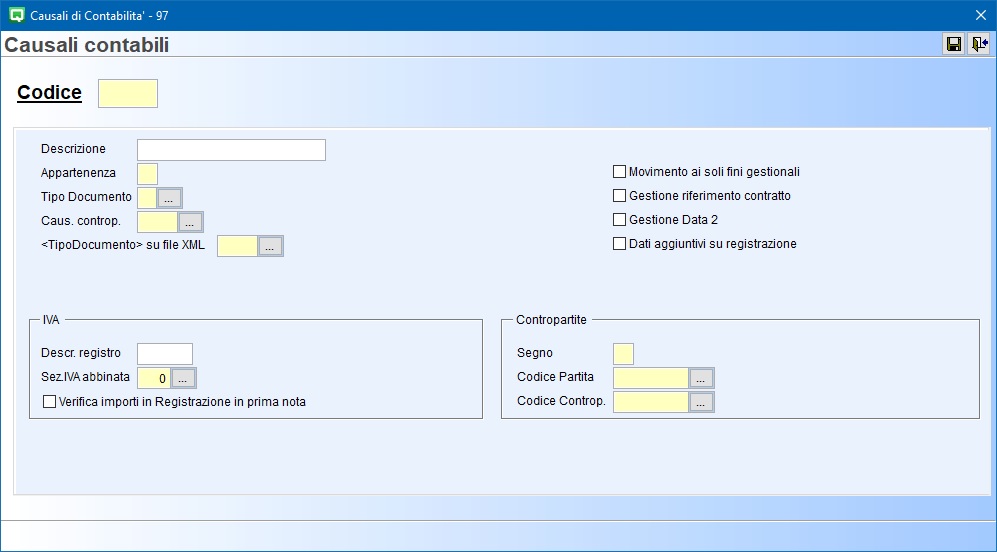
La codifica del Codice non è automatica, ma definita dall’utente in fase di creazione della causale contabile.
Codice : campo numerico obbligatorio (max 4 cifre). L’inserimento di un codice già esistente permette di richiamare l’anagrafica in modalità di modifica.
Descrizione: campo alfanumerico obbligatorio (max 25 caratteri). Definisce la causale e il relativo movimento; il testo viene richiamato automaticamente durante la registrazione in prima nota.
Appartenenza: è un campo obbligatorio, inserire:
▪C se il movimento si riferisce ad un cliente,
▪F se il movimento si riferisce ad un fornitore,
▪‘’ (nessuna) riservato alle registrazioni che non movimentano registri Iva e non generano scadenze.
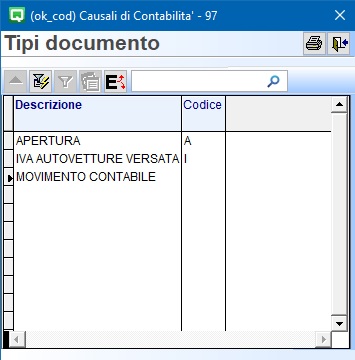
Tipo Documento: campo obbligatorio fondamentale per la corretta gestione contabile; in base alla selezione, il sistema determina automaticamente quali registri saranno movimentati.
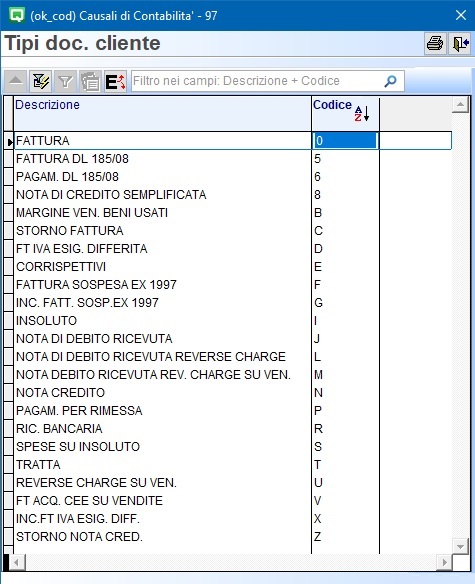
Se l'appartenenza = C il tipo documento sarà:
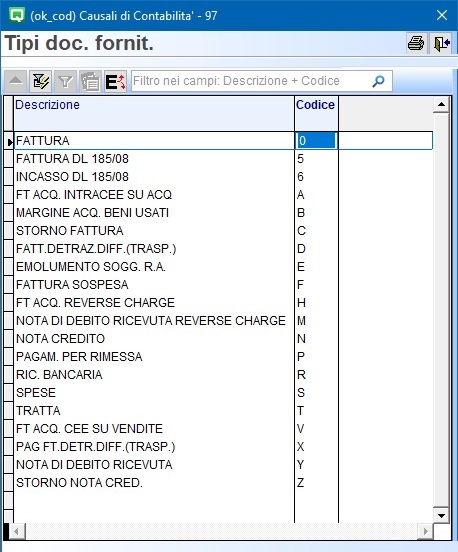
Se l'appartenenza = F il tipo documento sarà:
Se l'appartenenza = ‘’ nessuna il tipo documento sarà:
Caus. Controp. (Causale Contropartita): campo specifico per le causali passive di tipo A (Fattura acquisto Intra-UE) e H (Fattura acquisto Reverse Charge). Indicare qui la
causale da utilizzare per l'emissione automatica dell'autofattura.
<Tipo documento> su file XML: campo specifico per le causali di tipo V (Fattura acquisto UE su vendite) e U (Reverse Charge su vendite). Definisce il codice identificativo (es.
TD16, TD17, etc.) che sarà riportato nel file XML per la generazione delle autofatture elettroniche.
Movimento ai soli fini gestionali: permette di creare causali per il monitoraggio e la tracciabilità delle attività aziendali senza generare effetti fiscali o civilistici (nessun impatto su
registri IVA, libro giornale e bilancio). Il campo è attivabile solo se la causale è priva di Appartenenza e Tipo documento.
Gestione riferimento contratto: se attivo, abilita il campo “Rif. contratto” nei programmi di Emissione documenti, Registrazione in Prima Nota ed Ex Elenco fatture/telematico. Permette di raggruppare e identificare univocamente i documenti legati a uno specifico contratto (la cui anagrafica è gestibile nel menu C 1-1-G).
Fatturazione Elettronica: se compilato, il riferimento viene riportato automaticamente nel file XML all'interno dei TAG 2.1.3 <DatiContratto> e TAG 2.1.4
<DatiConvenzione>.
Nota storica: in passato, questa funzione era utilizzata per raggruppare importi sotto la soglia minima nella Comunicazione Operazioni IVA (Spesometro).
Gestione Data 2: se attivo, abilita la visualizzazione di un secondo campo data in Prima Nota. Questa informazione ha scopo puramente gestionale ed è utilizzabile
esclusivamente per la personalizzazione dei report.
Dati aggiuntivi su registrazione: se attivo, abilita nella sezione "Contropartite" della Prima Nota l'inserimento di informazioni supplementari attraverso le seguenti colonne:
▪Anagrafiche: Tipo C/F, Codice e Descrizione Cliente/Fornitore.
▪Documentali: Descrizione aggiuntiva, Numero e Data documento aggiuntivo.
▪Analitici: Centro di Costo/Ricavo e relativa Descrizione.
Iva
Descr. registro (Descrizione registro): campo alfanumerico facoltativo (max 5 caratteri). Il testo inserito sarà riportato nella stampa dei registri IVA; se il campo viene
lasciato vuoto, il sistema utilizzerà automaticamente la descrizione associata al Tipo Documento.
Sez. IVA abbinata: permette di associare un sezionale IVA specifico alla causale contabile. Se in fase di registrazione viene selezionato un sezionale diverso da quello predefinito, il
sistema visualizzerà un messaggio di avviso: “La causale zzzz prevede che il documento sia registrato nella sezione X, modificare la sezione scelta Y con X?”.
Confermando il messaggio, il sezionale sarà aggiornato automaticamente.
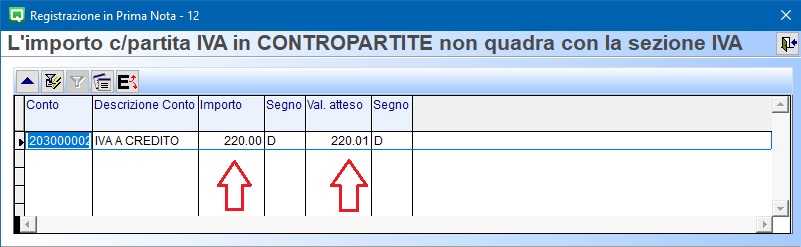
Verifica importi in Registrazione in prima nota: se attivo, il programma controlla la coerenza tra la sezione IVA e la sezione Contropartite durante la registrazione. In caso
di sbilancio, il programma segnalerà l'errore specificando le differenze rilevate (vedi esempio sotto).
Contropartite
Segno: campo obbligatorio per definire la sezione contabile della partita in Prima Nota. Selezionare D (Dare) o A (Avere).
Codice Partita: campo numerico obbligatorio in cui inserire il codice relativo alla causale. Per le causali che movimentano i registri IVA (fatture, note di credito o corrispettivi), è necessario indicare il codice del Mastro Clienti (Italia/Estero), del Mastro Fornitori o il Codice Cassa.
Codice Contropartita: campo numerico obbligatorio; indicare il mastro o il sottoconto associato alla causale.
Confermata con F10 la configurazione della causale, il sistema attiverà automaticamente una tabella dedicata alle contropartite. Questo automatismo è subordinato alla predisposizione della relativa tabella di configurazione Codici Conti Fissi (C 1-1-A); assicurarsi quindi di averla compilata correttamente per consentire al programma di richiamare i dati in automatico.
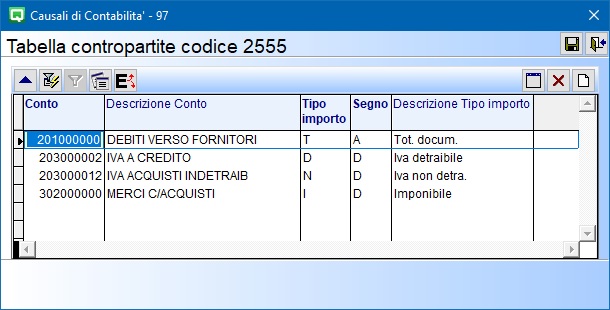
L’utente può confermare oppure modificare l’impostazione della tabella.
In questa sezione l’utente può gestire la tabella delle contropartite, inserendone di nuove oppure modificandole.
I campi nel dettaglio sono:
Conto: inserire il codice identificativo del conto o del sottoconto contabile (es. 201000000 Debiti verso fornitori), in automatico sarà visualizzata la descrizione del conto/sottoconto.
Tipo Importo: definisce la natura del valore associato alla riga. I valori ammessi sono:
▪T: Totale documento,
▪D: IVA detraibile,
▪N: IVA non detraibile,
▪I: Imponibile,
▪0: Importo Libero (utilizzato per inserimenti manuali o fuori standard),
▪R: Reverse charge.
Segno: Indica la sezione contabile di destinazione dell'importo:
▪D: Dare,
▪A: Avere
Per confermare l’inserimento oppure le modifiche, premere F10  , una volta confermata la tabella si abiliteranno i seguenti tasti funzione:
|
|
Modifica dati: consente di variare i dati della causale contabile selezionata. |
|
|
Duplica codice i dati saranno duplicati. E’ necessario assegnare un nuovo codice univoco rispettando le regole di codifica (vedi paragrafo dedicato). |
|
|
Esci: chiude la schermata e torna al menu precedente. |


Il tasto funzione  Cancella si attiva esclusivamente in modalità “Modifica”.
Attenzione!! Non eliminare le causali contabili che sono già state utilizzate, renderle obsolete indicando le date validità (Visualizzazione Causali di Contabilità C 3-6), preservando così l’integrità dei dati storici.