
eQgrid

Ogni interrogazione passa attraverso lo strumento eQgrid che è rappresentato da una griglia con righe e colonne.
Per conoscere le potenzialità di eQgrid è necessario conoscere tutte le sue applicazioni, Tasti funzione, Dimensionamento Tabella , Adatta colonna , Ordinamento su colonna , Spostamento colonne , Blocca colonna, Sdoppiamento tabella (split) , Visualizza colonne , Copia Impostazioni , eQinterrogazioni .
Per muoversi velocemente all'interno della griglia eQgrid, utilizzare i tasti di scorrimento Pagina Sù/Pagina Giù per visualizzare l'inizio/fine riga della visualizzazione, se invece si vuole andare all'inzio e/o fine della visualizzazione premere i tasti CTRL+Pagina Sù (Inizio) oppure CTRL+Pagina Giù (Fine).

eQgrid è corredata da alcuni tasti funzione (bottoni) di seguito elencati:



Il significato di ogni singolo bottone viene di seguito elencato:
|
|
(Esci) |
la funzione esce dalla tabella di ricerca. |
|
|
Stampa |
la funzione da la possibilità di effettuare stampe standard oppure personalizzate (eQreport). |

|
|
Ingrandisci |
se attiva permette di ingrandire la finestra per visualizzare meglio i dati della ricerca.
|

|
|
Filtro avanzato |
è utile per eseguire ricerche semplici o articolate che prevedono l'utilizzo di più filtri. |

A seconda dei campi su cui si è posizionati, il programma applica il filtro con più modalità di ricerca.
Se posizionati su una colonna Data sarà applicato il seguente filtro:
Data uguale a (es. 31-12-10) saranno filtrate tutte le righe che hanno come data 31-12-10.
Data giorno 31 saranno filtrate tutte le righe che hanno come giorno 31.
Data mese 12 saranno filtrate tutte le righe che hanno come mese 12.
Data anno 10 saranno filtrate tutte le righe che hanno come anno 10.

Se posizionati su una colonna Descrizione e/o Numero sarà applicato il seguente filtro:
Uguale a (es: Prova cliente Newokcod)
Diverso da (es: Prova cliente Newokcod)
Inizia per (es: Prova cliente Newokcod)
Finisce per (es: Prova cliente Newokcod)
Contiene (es: Prova cliente Newokcod)
non Contiene (es: Prova cliente Newokcod)

saranno filtrare le righe a seconda della scelta del filtro.
|
Filtro all'interno dei campi |
dove per "campi" si intendono le colonne visibili nella griglia. Indicando il dato ricercato nella casella Globale si otterrà la ricerca di quel dato su tutti i campi che compongono l'archivio, altrimenti il dato andrà indicato sul campo specifico.
|
|
Filtro per valore dei campi |
dove per "campi" si intendono le colonne visibili nella griglia. Con questa funzione si possono applicare filtri multipli ovvero effettuare la ricerca di un dato entro più limiti definiti (ad esempio cercare i clienti che hanno "s.r.l." nel campo ragione sociale e "torino" nel campo "città"). Per annullare il filtro applicato occorre cliccare su
|


|
|
Elimina filtro |
se attiva annulla i filtri impostati. Per annullare il filtro applicato occorre cliccare su Elimina filtro. Se il bottone è di colore grigio |
|
|
Interrogazione |
dove attivo consente di accedere alle interrogazioni specifiche del programma, per maggiori dettagli eQinterrogazioni.
|
|
|
Esporta |
la funzione consente di esportare i dati visualizzati nella tabella di ricerca. Il programma esporta nel formato scelto tra: ▪Excel : viene generato un file con estensione xls . ▪Formato Testo Delimitato : viene generato un file con estensione txt. ▪Formato Testo a Larghezza Fissa : viene generato un file con estensione txt. ▪Formato DB3 : viene generato un file con estensione dbf. ▪I file vengono generati in modo temporaneo nella cartella MABOFA2 e possono essere poi salvati nelle proprie cartelle di lavoro. |


Le tabelle di ricerca possono essere personalizzate, sia nella larghezza sia nella posizione delle colonne.
Il dimensionamento si ottiene cliccando tra una colonna e l'altra e spostandosi verso destra o verso sinistra per allargare o restringere la colonna. Per poter agire sulla larghezza della colonna occorre che compaia il simbolo  .
.

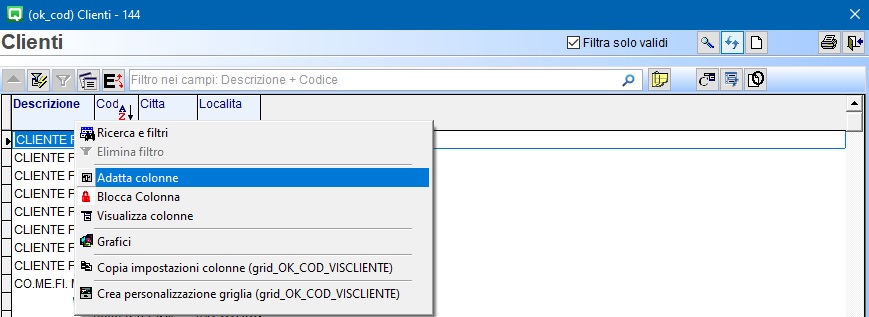
E' possibile ridimensionare automaticamente la larghezza di tutte le colonne in base alla dimensione dei dati contenuti, attivando Adatta colonna. Per attivare il comando, tasto destro del mouse posizionandosi direttamente sulla colonna.
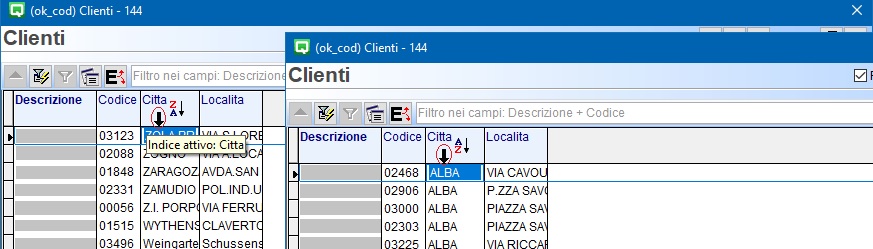
E' possibile ordinare il contenuto delle colonne in automatico cliccando col tasto sinistro del mouse, sulla colonna da ordinare, come da esempio riportato,
oppure attivando "Ricerca e filtri" , posizionarsi sulla colonna prescelta sarà visualizzato il seguente simbolo  , cliccando col tasto destro del mouse sarà attivata la seguente videata :

Attivando Ricerca e filtri si potrà definire l'ordinamento della colonna in modo crecente e/o, decrescente, ricercare con una parola chiave inzio della colonna , impostare un filtro, oppure selezionare o deselezionare le varie righe della colonna.
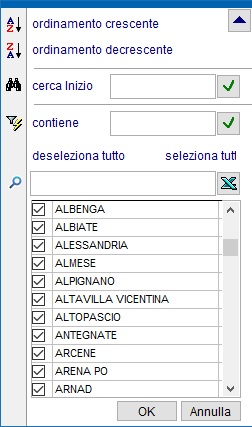
Nell'esempio che segue si è richiesto di filtrare tutte le CITTA uguale a TORINO
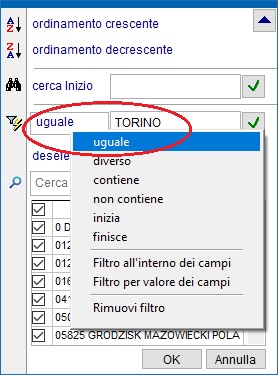
confermando la ricerca cliccando su  saranno filtrati tutti i clienti con la CITTA uguale a TORINO .

E' possibile spostare le colonne nella posizione più comoda per la visualizzazione cliccando sull'intestazione della colonna: comparirà il segno e spostandosi verso sinistra o verso destra si vedrà il titolo della colonna spostarsi di conseguenza fino a quando non viene rilasciato il mouse.
Nell'esempio che segue la colonna CITTA è stata spostata verso sinistra a fianco della colonna DESCRIZIONE.

Permette di bloccare una serie di colonne; nell’esempio sotto riportato, bloccando la colonna LISTINO1 le colonne precedenti (Codice e Descrizione) rimangono fisse, mentre quelle sucessive possono scorrere lateralmente.

Cliccando nel piccolo spazio nero posto nell'angolo in basso a sinistra della tabella, comparirà il simbolo  che consente di ottenere lo sdoppiamento su due tabelle.
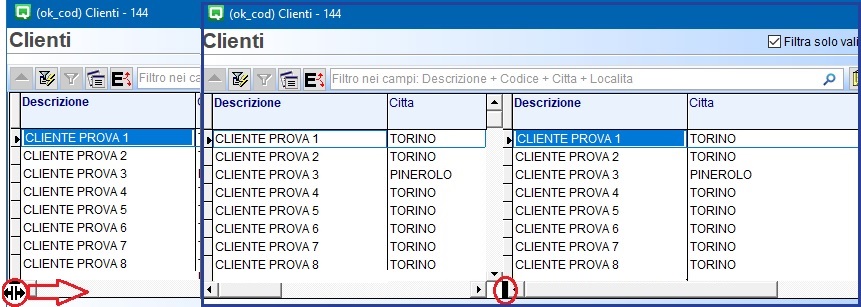
La funzione è utile per ottenere una colonna fissa sulla tabella di sinistra e scorrere nel contempo le colonne della tabella di destra.
La funzione è temporanea ed al successivo utilizzo del programma la tabella compare nella forma tradizionale.
Visualizza colonne è di grande importanza per le funzionalità che rappresenta in quanto consente ad ogni singolo utente di personalizzare le ricerche in base alle proprie esigenze gestionali.
La tabella di ricerca standard si presenta con le sole colonne del codice e della descrizione del dato contenuto nell'archivio.
Ad esempio la tabella di ricerca dei clienti si presenta inizialmente così:
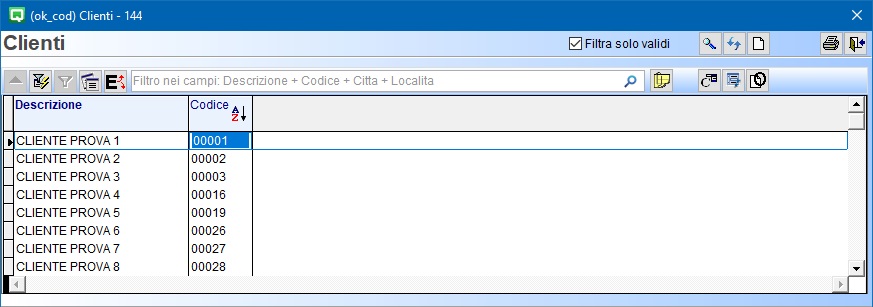
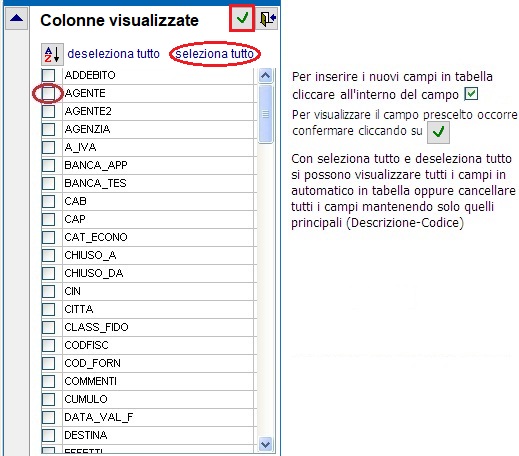
Per aggiungere dati alla tabella occorre cliccare col tasto destro del mouse, su una colonna, per poter selezionare il comando "Visualizza colonne";

si aprirà una maschera che contiene tutti i CAMPI A DISPOSIZIONE dell'anagrafica clienti i quali selezionati saranno visualizzati in tabella.
Ad esempio si puo' aggiungere alla tabella di cui sopra i campi CITTA, LOCALITA, E-MAIL e TELEFONO1 in modo da ottenere la visualizzazione dei clienti in questo modo:
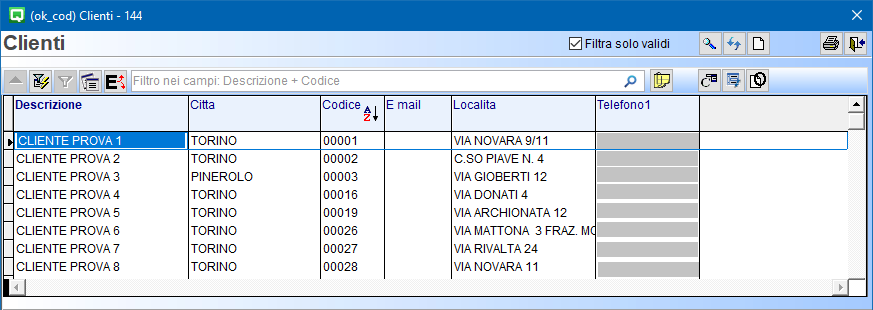
Ogni tabella di risultato ottenuta può essere ridimensionata e i campi possono essere ordinati in modo diverso.
Le impostazioni personalizzate dall'eQgrid possono essere copiate da un utente ad un altro. Per eseguire tale procedura è necessario posizionarsi sulla casella in alto a sinistra e cliccare, come da esempio riportato.
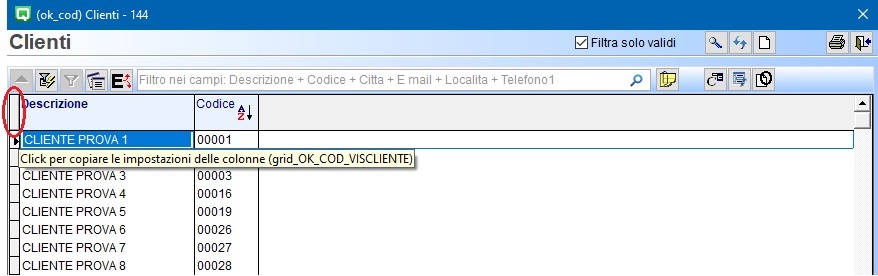
Cliccando si attiva una videata con l'elenco degli utenti da cui copiare le impostazioni.

Doppio click sull'utente selezionato, comparirà il seguente messaggio "Copiare le impostazioni delle colonne dell'utente: xxxxx"
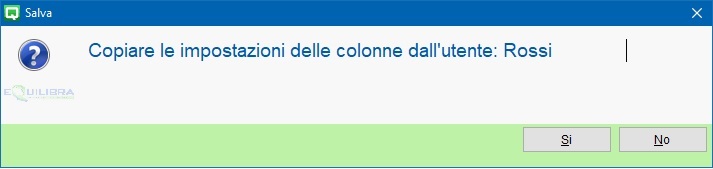
confermare per copiare le impostazioni, le quali saranno applicate alla prima esecuzione.

raggruppa i bottoni per le interrogazioni degli archivi :
Clienti

Fornitori

Articoli di magazzino

Interrogazioni attivo solo in alcuni programmi (es.Visione GiacenzeV 4-8).

Bottoni specifici per Clienti , Fornitori e Articoli.
 (F11) - Ricerca nel contenuto: il tasto funzione consente di ricercare un record inserendo alcuni caratteri all'interno del campo "Contenuto" e selezionando il Tipo di ricerca.
I campi di ricerca disponibili sono:
▪per i clienti/fornitori entrambe le descrizion, commento,Codice fiscale e Partita Iva.
Esempio: per cercare un cliente che ha nella Ragione sociale la dicitura “PROVA” è sufficiente cliccare sul tasto funzione F11 per aprire la videata dedicata e inserire la parola chiave "PROVA" ed elaborare i dati con F6.

La ricerca ha fornito, come risultato, tutti i clienti che nella prima e/o seconda descrizione della ragione sociale hanno la parola "PROVA". Per richiamare il codice dell'anagrafica , doppio click oppure invio sulla riga desiderata.
I campi di ricerca disponibili sono:
▪per gli articoli entambre le descrizioni, lasse merceologica, codice alternativo, parte del codice articolo.
Esempio: per cercare tutti gli articoli che hanno come classe merceologica "5 F" è sufficiente cliccare sul tasto funzione F11, per aprire la videata dedicata, inserire la parola chiave "5 F" ed elaborare i dati con F6.

La ricerca ha fornito, come risultato, tutti gli articoli che hanno la classe merceologica "5 F". Per richiamare il codice articolo, doppio click oppure invio sulla riga desiderata. E' possibile anche visualizzare gli ordini aperti/chiusi dei clienti/fornitori e i preventivi degli articoli prseneti nella griglia.
 cliccando su filtra solo validi si possono escludere i codici obsoleti.
Bottone specifico per interrogazione CLIENTI
 Interrogazioni: il bottone esegue interrogazioni specifiche legate al cliente sul quale si è posizionati nella tabella di ricerca.
Se ad esempio ci si posiziona su un'anagrafica di un cliente e si clicca sul bottone , si ottiene la possibilità di visualizzare:
Preziario Cl.: per visualizzare e/o modificare il preziario legato all'anagrafica selezionata.
Preventivi: per visualizzare i preventivi legati all'anagrafica selezionata ed è possibile selezionare solo quelli aperti.
Ordini: per visualizzare gli ordini legati all'anagrafica selezionata.
Il programma visualizza:
▪tutti gli ordini evidenziando quelli aperti in rosso,
▪solo ordini aperti,
▪solo quelli "In attesa",
▪solo quelli "Fittizi",
▪oppure entrambi "I" "F",
▪l'Utile e il Margine Operativo Lordo (MOL), realizzato su ogni singola riga,
▪il totale dell'ordinato del periodo richiesto.
Vendite: per visualizzare i movimenti di vendita provenienti dall'emissione documenti effettuati con quell'anagrafica.
Il programma visualizza:
▪l'Utile e il Margine Operativo Lordo (MOL), realizzato su ogni singola riga,
▪il totale del venduto del periodo richiesto.
MovimMag: per visualizzare i movimenti di magazzino effettuati con quell'anagrafica.
Contabilità: per visualizzare i movimenti contabili legati all'anagrafica selezionata.
Scadenze: per visualizzare le scadenze relative al cliente selezionato.
Lettera d'intento: per visualizzare le lettere d'intento legate all'anagrafica selezionata.
Note: per visualizzare le note legate all'anagrafica selezionata.
Anagrafica: per riprendere in modifica l'anagarafica selezionata.
Bottone specifico per interrogazione FORNITORI
 Interrogazioni: il bottone esegue interrogazioni specifiche legate al fornitore sul quale si è posizionati nella tabella di ricerca. Se ad esempio ci si posiziona su un'anagrafica di un fornitore e si clicca sul bottone , si ottiene la possibilità di visualizzare:
Preziario Fo.: per visualizzare e/o modificare il preziario legato all'anagrafica selezionata.
Acquisti: per visualizzare i movimenti di acquisto provenienti dal magazzino.
Ordini: per visualizzare gli ordini legati all'anagrafica selezionata.
Il programma visualizza.
▪tutti gli ordini fornitori, ordini terzisti ed entrambi (forn/terz),
▪solo ordini aperti (mettendo la spunta sul campo dedicato).
MovimMag: per visualizzare i movimenti di magazzino effettuati con quell'anagrafica.
Contabilità: per visualizzare i movimenti contabili legati all'anagrafica selezionata.
Scadenze: per visualizzare le scadenze relative al fornitore selezionato.
Lettere d'intento: per visualizzare le lettere d'intento legate all'anagrafica selezionata.
Note: per visualizzare le note legate all'anagrafica selezionata.
Anagrafica: per riprendere in modifica l'anagrafica selezionata.
Bottone specifico per interrogazione ARTICOLI
 Interrogazioni: il bottone esegue interrogazioni specifiche legate all'articolo sul quale si è posizionati nella tabella di ricerca. Se ad esempio ci si posiziona su un'anagrafica di un articolo e si clicca sul bottone , si ottiene la possibilità di visualizzare:
Prezzi: per visualizzare e/o modificare il preziario clienti/fornitori.
Preventivi: per visualizzare i preventivi legati all'articolo selezionato ed è possibile viosionare solo quelli aperti.
Ordini: per visualizzare gli ordini legati all'articolo selezionato. E' possibile selezionare tra ordini fornitori , ordini terzisti e ordini di produzione.
Il programma visualizza:
▪tutti gli ordini clienti, ordini fornitori, ordini terzisti, ordine di produzione,
▪solo ordini aperti (mettendo la spunta sul campo dedicato),
▪l'Utile e il Margine Operativo Lordo (MOL), realizzato su ogni singola riga,
▪il totale dell'ordinato del periodo richiesto.
Vendite: per visualizzare i movimenti di vendita provenienti dall'emissione documenti effettuati con quell'articolo.
Il programma visualizza:
▪l'Utile e il Margine Operativo Lordo (MOL), realizzato su ogni singola riga,
▪il totale del venduto del periodo richiesto.
Acquisti: per visualizzare i movimenti di acquisto dell'articolo selezionato provenienti dal magazzino.
Giacenze: per visualizzare le giacenze dell'articolo selezionato.
Commesse: per visualizzare le commesse per articolo e le commesse per componente dell'articolo selezionato e visionare confronto costo commesse.
MovimMag: per visualizzare i movimenti di magazzino effettuati con quell'articolo.
Note: per visualizzare le note legate all'articolo selezionato.
Anagrafica: per riprendere in modifica l'articolo selezionato.
Bottone specifico per Interrogazione
 Interrogazioni: il tasto funzione non è disponibile in tutti i programmi, se è attivo eseguirà interrogazioni specifiche del programma solo su:
▪Interrogazione articoli,
▪Interrogazione clienti,
▪Interrogazione fornitori.
N.B. per ogni funzione l'utente può apportare modifiche alle anagrafiche clienti/fornitori, agli articoli e ai documenti con la possibilità di stampa. Gli intervalli di date proposte in automatico e l'eventuale deposito sono modificabili cliccando dul bottone  . Le impostazione saranno memorizzate per le successive interrogazioni. La tabella di risultato che si ottiene dalle interrogazioni è a tutti gli effetti una nuova tabella di dati su cui è possibile eseguire ordinamenti, trovare dati, applicare filtri normali e avanzati, esportare in altri formati , semplicemente cliccando sui bottoni appositi (). Ogni tabella di risultato visualizza dei tasti funzione differenti. (Tasti funzione).