
Modalità Pagamento

L’archivio pagamenti deve essere utilizzato per codificare tutte quelle forme di pagamento necessarie per una corretta gestione delle scadenze clienti/fornitori, per la gestione dell’emissione effetti e per l’emissione del file bonifici in formato xml.
L’utente può caricare e/o modificare le Forme di Pagamento:
▪dalla voce di menu Contabilità (V 1-1-5),
▪in fase di registrazione contabile,
▪durante il caricamento delle anagrafiche clienti/fornitori.
N.B.: se non s’intende utilizzarle, sarà sufficiente caricare un solo codice es.“O” zero e compilare la descrizione con “.”.
La Tabella Modalità Pagamento si presenta come segue:
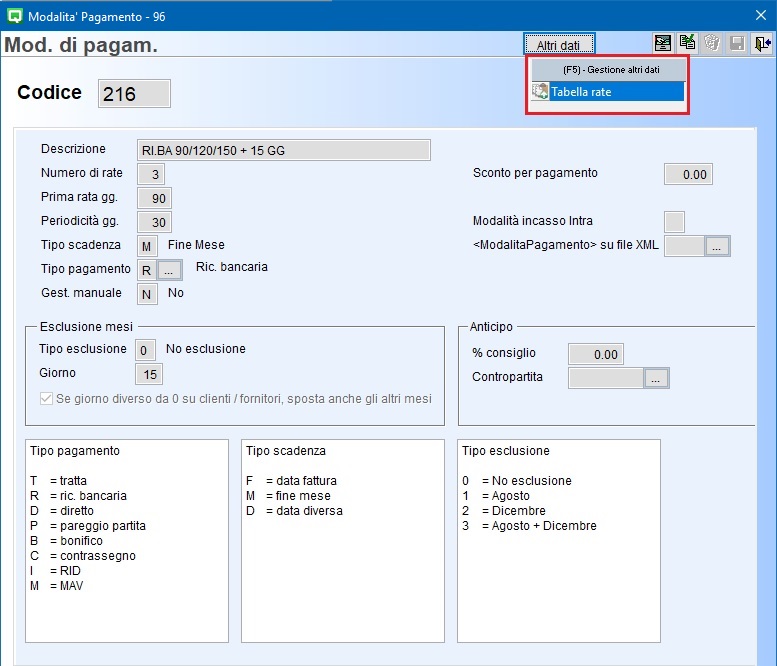
▪ Modalità di pagamento: compilare i vari campi per identificare la forma di pagamento.
▪ Altri dati : per definire le rate.
Modalità di Pagamento
E’ la prima a essere proposta in automatico sia in inserimento sia in modifica.
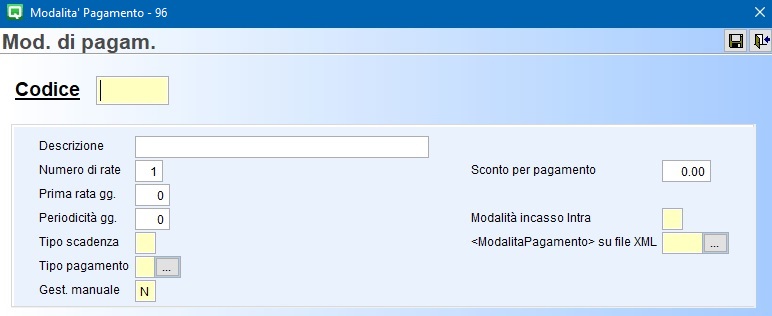
La codifica del Codice della forma di pagamento non è automatica ed è a discrezione dell’utente.
▪Codice : è un campo alfanumerico, si possono inserire fino ad un massimo di 04 caratteri (es. RD30).
▪Descrizione: è un campo alfanumerico obbligatorio, è possibile inserire fino ad un massimo di 40 caratteri. Identifica la descrizione per esteso della forma di pagamento, questa descrizione potrà essere successivamente utilizzata nella stampa dei documenti (bolle, fatture, ordini ecc.).
▪Numero di rate : indica il numero complessivo delle rate nelle quali deve essere scomposto il pagamento. E’ un campo numerico obbligatorio, in quanto un numero inferiore ad 1 avrà l’effetto di non generare alcuna scadenza.
N.B. se riprendo in modifica una forma di pagamento e aumento oppure diminuisco il numero delle rate comparirà il seguente messaggio:”Modificando il numero delle rate verrà annullata la tabella scadenze esistente! Vuoi riportare il numero rate come era prima?”. Rispondendo SI sarà ripristinato il numero delle rate, rispondendo NO il programma manterrà il nuovo numero di rate permettendo all’utente di proseguire.
▪Prima rata gg : è un campo numerico, indica il numero dei giorni utili che passano dalla data fattura alla prima scadenza.
▪Periodicità gg : è un campo numerico, indica il numero dei giorni che intercorrono tra una rata e la/le successiva/successive.
▪Tipo scadenza : identifica il tipo scadenza, inserire una delle seguenti lettere:
▪F = data fattura,
▪M = fine mese,
▪D = data diversa.
▪Tipo pagamento : identifica il tipo pagamento, inserire una delle seguenti lettere:
▪B = bonifico,
▪C = contrassegno,
▪D = diretto,
▪I = Rid,
▪M = Mav,
▪P = Pareggio Partita (compensazione se cliente e anche fornitore),
▪R = Ric.bancaria
▪T = Tratta.
▪Gest.manuale : è possibile configurare una forma di pagamento con una gestione manuale della scadenza. Di default il campo vuoto vale No. L’utente può attivare la gestione manuale impostando:
▪Si, in fase di emissione e/o registrazione dei documenti il programma attiverà una videata proponendo come scadenza quella impostata in “Tipo scadenza”. Es. se il tipo scadenza è di tipo M il programma consiglierà il fine mese, l’utente potrà comunque modificare la scadenza.
▪V, data vuota è possibile attivarla solo con Tipo scadenza = D con una unica rata. In fase di emissione e/o registrazione dei documenti il programma attiverà una videata proponendo la scadenza vuota.
▪Sconto per pagamento : è possibile indicare uno sconto che sarà proposto in automatico in fase di emissione dei documenti.
▪Modalità incasso Intra : utile per chi deve emette il file telematico “Scambi.cee”Servizi e inviarlo a Intraweb, indicare:
▪A= accredito nel caso in cui il servizio reso venga pagato mediante accredito in conto corrente bancario,
▪B= Bonifico nel caso in cui il servizio reso venga pagato mediante bonifico bancario,
▪X = altro nel caso in cui il servizio reso venga pagato in modalità diverse.
▪<ModalitaPagamento>su file XML : utile per forzare la forma di pagamento nel file xml fattura elettronica(es. forma di pagamento Contanti MP01, nel file xml deve comparire Bonifico, nel campo Modalità Pagamento inserirò MP05= bonifico). Tasto destro del mouse per attivare la legenda.
Esclusione Mesi
▪Tipo esclusione : indicare il mese oppure i mesi (es. 3), entro i quali il programma non dovrà generare alcuna scadenza, bensì spostarla al primo giorno utile del mese successivo. I valori ammessi sono:
▪0 = No Esclusione,
▪1 = Agosto,
▪2 = Dicembre,
▪3 = Agosto + Dicembre
▪Giorno : indicare il numero di giorni fissi che la procedura deve aggiungere al calcolo della scadenza, il campo si attiva solo con Tipo scadenza = M fine mese. Se il Tipo esclusione vale “0” è possibile lasciare il campo vuoto (Es. Scadenza 31/01, Bonifico 30gg d.f.f.m. e nel campo giorni inserisco 10gg la procedura calcolerà come scadenza 10/02).
N.B. il campo è obbligatorio se è stato impostato il tipo esclusione (1,2,3). Nel caso in cui una scadenza rientri in uno dei mesi esclusi sopracitati la procedura provvederà a spostare tale data al primo giorno utile del mese successivo, sommando il numero dei giorni (es. scadenza rata 31/12, tipo esclusione 3, giorno 10, la scadenza sarà generata al 10/01).
▪Se giorno diverso da 0 su clienti/fornitori, sposta anche gli altri mesi : mettendo la spunta si definisce che se sull’anagrafica è presente un giorno, sarà prioritario rispetto a quello definito sulla forma di pagamento.
Anticipo
▪% consiglio : indicare la percentuale di anticipo, in fase di emissione dei documenti la quota richiesta come anticipo sarà calcolato in automatico.
▪Contropartita: indicare un sottoconto, sarà poi proposto in automatico in fase di emissione e contabilizzazione dei documenti.
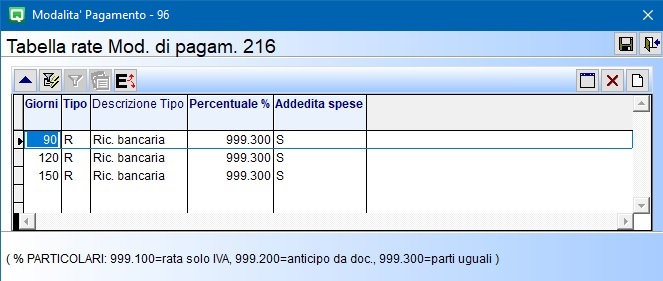
In questa sezione il programma propone in automatico la tabella già compilata, l’utente può confermare oppure modificare i dati.
La tabella è formata da diverse colonne. La prima identifica i giorni che intercorrono tra una scadenza e l’altra, la seconda individua il tipo di pagamento, la terza è la percentuale delle vaie rate (vedi legenda), nel nostro esempio 999.300 = rate in parti uguali, la quarta invece specifica se addebitare o meno le spese d’incasso.
Dopo aver compilato i dati confermare l'inserimento/modifica della forma di pagamento con F10  .
.
Si attiveranno i tasti funzione:
|
|
Modifica dati sarà possibile modificare la forma di pagamento precedentemente inserita. |
|
|
Duplica codice i dati saranno duplicati, l’utente deve modificare il codice seguendo la regola della codifica (vedi paragrafo dedicato). |
|
|
Esci per uscire dalla forma di pagamento. |


Il tasto funzione  Cancella si attiva entrando in modifica. Attenzione!!! Non cancellare le forme di pagamento movimentate, renderle obsolete indicando le date di validità.