
Ragione Sociale Utenti

Dopo aver installato eQuilibra, il primo passo fondamentale è la compilazione dei dati aziendali in Ragione Sociale Utenti (C 1-1-9). Qui vanno inserite tutte le informazioni identificative e i rilievi caratteristici dell'attività che si intende gestire.
I dati inseriti in questa sezione saranno utilizzati automaticamente dal software per:
▪intestare tutti i documenti, le stampe prodotte, generare i file telematici.
▪compilare correttamente i Libri Bollati.
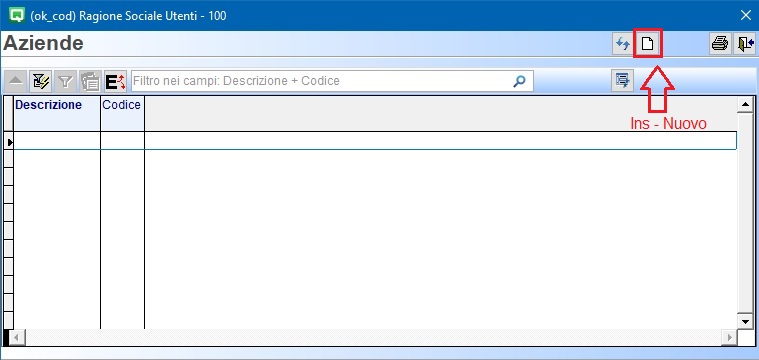
All'apertura della sezione Ragione Sociale Utenti, il sistema abiliterà l’ Ok_cod per la ricerca o l'inserimento dell’azienda. Per procedere con la creazione di una nuova anagrafica, premere il tasto funzione [INS] Nuovo.
Codice : è un campo numerico obbligatorio (lunghezza massima: 3 caratteri). Il codice identifica il numero progressivo dell'azienda che si desidera gestire. Il sistema effettua un controllo automatico sull'esistenza del codice inserito:
▪Codice esistente: il programma si avvia in modalità Modifica.
▪Codice non esistente: il programma si avvia in modalità Inserimento (nuova anagrafica).
Nota per la versione Monoaziendale: se si utilizza la versione monoaziendale, si dovrà inserire obbligatoriamente il valore “1”. In questa configurazione, tale codice sarà l'unico utilizzabile per la gestione dei dati.
Al termine dell’inserimento dei dati, uscendo dalla procedura, il sistema confermerà la creazione delle directory di lavoro con i seguenti messaggi:
▪“Creata la cartella S:\Cogene2\xxx”
▪“Creata la cartella S:\Mabofa2\xxx”
(Dove "xxx" rappresenta il codice azienda inserito).
Ragione Sociale : è un campo alfanumerico obbligatorio (lunghezza massima 30 caratteri), inserire il nome ufficiale dell’Azienda.
Il programma si suddivide in varie sezioni ed è la Scheda anagrafica la prima ad essere proposta in automatico sia in inserimento che in modifica.
Scheda anagrafica
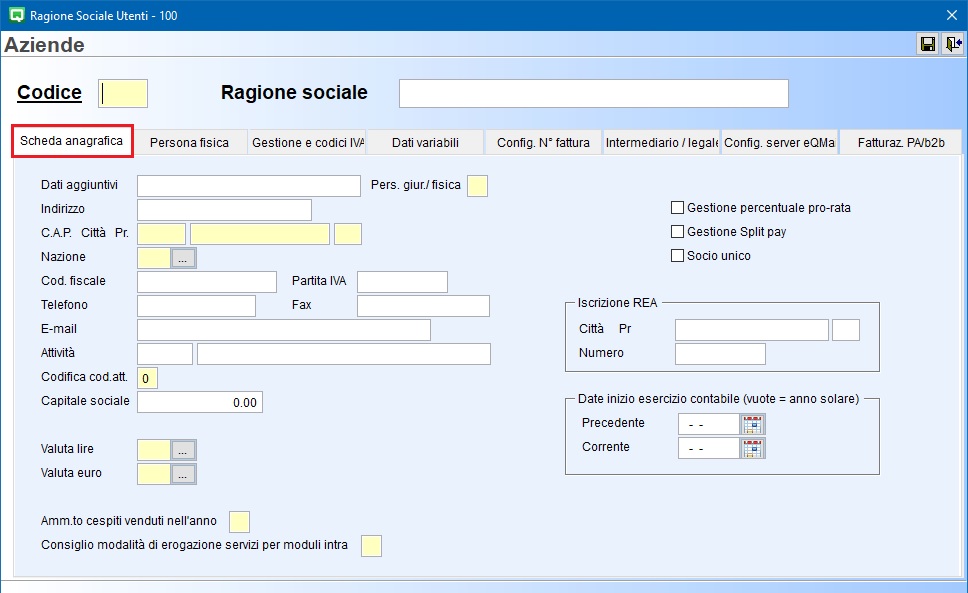
Dati aggiuntivi : è un campo alfanumerico facoltativo (lunghezza massima 30 caratteri); utile per inserire informazioni supplementari relative alla Ragione sociale dell’azienda.
Pers.giur./fisica : indica la natura fiscale del soggetto associato alla Ragione Sociale.
▪Giuridica: da selezionare per società, enti o istituzioni,
▪Fisica: da selezionare per ditte individuali, liberi professionisti. La scelta di questo parametro attiva in automatico la sezione “Persona Fisica”.
Indirizzo : indica l’indirizzo della sede legale dell’azienda. E’ un campo alfanumerico non obbligatorio, ma fortemente consigliato per un buon esito dell’invio dei file telematici (lunghezza massima 23 caratteri).
C.A.P. Citta Pr. : questi campi permettono di definire i dati geografici della sede legale dell’Azienda. Non sono campi obbligatori e sono interconnessi tra loro per velocizzare la compilazione. Premendo Invio su uno dei campi vuoti, il sistema segnalerà “Dati Comune non specificati. Vuoi vedere la Tabella Comuni SI/NO?”. Confermando con SI, si aprirà la Tabella Comuni D’Italia. E’ possibile effettuare una ricerca rapida digitando direttamente il nome del Comune, il C.A.P. o la Provincia; una volta individuato il record corretto, premendo invio i dati saranno riportati automaticamente nell’anagrafica.
Nota : il sistema gestisce automaticamente la univocità del codice:
▪C.A.P. Univoco : inserendo un codice associato a un solo comune, il software compilerà automaticamente i campi Città e Provincia.
▪C.A.P. Multiplo : se il codice inserito è valido per più località, apparirà il messaggio: “CAP non unico. Vuoi vedere la Tabella Comuni SI/NO”. Selezionando SI, saranno mostrati solo i comuni che condividono quel C.A.P. per facilitare la scelta.
La stessa logica di ricerca è attiva anche sui campi Città e Provincia.
Nota : è possibile parametrizzare la lunghezza del campo Città in base alle esigenze aziendali, (lunghezza standard 18 caratteri, parametrizzabile fino a 25).
Nazione : è un campo alfanumerico (max 3 caratteri), facoltativo. Identifica la nazionalità dell’Azienda:
▪Aziende Italiane : per prassi, il campo va lasciato vuoto.
▪Aziende Estere : inserire il codice nazione precedentemente configurato nella Tabella Nazioni (V 1-4-A-1).
Premendo Invio sul campo l’utente può effettuare una Ricerca tra i codici esistenti oppure proseguire lasciando il campo Vuoto.
Codice fiscale/Partita Iva : inserire il Codice Fiscale e la Partita IVA dell’Azienda. Sebbene non siano campi obbligatori per il salvataggio dell’anagrafica, sono necessari per la corretta emissione dei documenti fiscali e generazione dei file telematici. Il codice fiscale è un campo alfanumerico mentre la partita Iva è esclusivamente numerico. Per velocizzare l’inserimento, se viene compilato il campo Codice Fiscale con un valore interamente numerico (tipico delle società o ditte individuali con partita IVA coincidente), il sistema lo riporterà automaticamente anche nel campo Partita IVA. Per garantire l’integrità dei dati il programma esegue un controllo automatico verificando l’ultima cifra della Partita IVA o l’ultima lettera del Codice Fiscale; se il codice inserito non rispetta i parametri ufficiali, il programma bloccherà l’operazione mostrando il seguente messaggio:“Numero di Partita Iva o Codice Fiscale errato, confermi SI NO”. Rispondendo NO il cursore tornerà sul campo errato per modificarlo, rispondendo SI (scegliere questa opzione solo se si è assolutamente certi che il dato sia corretto), sarà possibile proseguire con l’inserimento dell’anagrafica.
Telefono/Fax : entrambi i campi sono di tipo alfanumerico (max 15 caratteri per il telefono, max 17 caratteri per il fax). Oltre ai numeri, è quindi possibile inserire simboli comuni come il prefisso internazione (es.+39) o parentesi per separare il prefisso locale. La compilazione di questi campi non è obbligatoria. Indicano i recapiti telefonici dell’ Azienda.
E-mail : indicare l’indirizzo di posta elettronica principale dell’azienda. E’ un campo alfanumerico (max 40 caratteri), sebbene non sia un campo obbligatorio per il salvataggio dell’anagrafica, è necessario per la corretta generazione della fatturazione elettronica e dei file telematici. Il programma effettua un controllo automatico sulla sintassi dell’indirizzo (es. verificando la presenza della @), se errato il programma attiverà il seguente messaggio: “Attenzione! Indirizzo e-mail non valido:xxxxxxxx.it” per segnalare l’anomalia e permettere di correggere il dato prima di procedere al salvataggio.
Attività : indicare il codice numerico o alfanumerico e la descrizione che identifica l’attività economica svolta dall’azienda (generalmente il codice ATECO).
Codifica cod.att. : campo obbligatorio deve essere indicata la data d’inizio validità della classificazione ATECO (Codifica Attività) utilizzata per l'anagrafica aziendale.
Capitale sociale: inserire l’importo del capitale sociale sottoscritto dall’azienda, così come risultante dall’atto costitutivo o dall’ultima visura camerale aggiornata.
Valuta lire: moneta di conto, campo dedicato prima dell’entrata in funzione dell’euro.
Valuta euro: moneta di conto, campo impostato di default in euro.
Amm.to cespiti venduti nell’anno: per gestire correttamente la vendita di un cespite e il calcolo della quota di ammortamento, è necessario impostare la modalità di calcolo.
Le opzioni disponibili determinano come il sistema calcola i giorni di possesso prima della vendita:
▪Vuoto / N (Nessun calcolo): il sistema non calcola alcuna quota di ammortamento per l'anno in corso.
▪G (Giorni): il calcolo è proporzionale ai giorni esatti di possesso, dalla data di inizio anno (o acquisto) alla data di vendita.
▪M (Mesi): il calcolo si basa sui mesi interi di possesso.
Consiglio modalità di erogazione servizi per moduli intra: per la corretta compilazione dei modelli Intrastat prestazione di servizi (modelli Intra 1-Ter/ Intra 2-Ter), la modalità di erogazione deve essere indicata per qualificare la natura temporale dell'operazione, scegliere tra due opzioni ufficiali:
▪Servizi Istantanei (Codice "I"): prestazioni concluse in un'unica soluzione, come trasporti spot o una consulenza occasionale fatturata a un singolo progetto,
▪Servizi a Più Riprese (Codice "R"): Prestazioni erogate ciclicamente o continuativamente, come contratti di agenzia, canoni per licenze software o manutenzioni periodiche.
Gestione percentuale pro-rata: selezionare solo se l’attività prevede la gestione dell’ Iva pro-rata. Attivando la gestione (F10 per confermare), sarà possibile configurare in “Altri dati” la percentuale specifica del metodo di calcolo del Pro-Rata per la detrazione dell’IVA sugli acquisti per ogni singola sezione IVA, oppure in "Dati variabili" nel campo "Pro-rata generale" definire una percentuale per tutti i sezionali IVA.
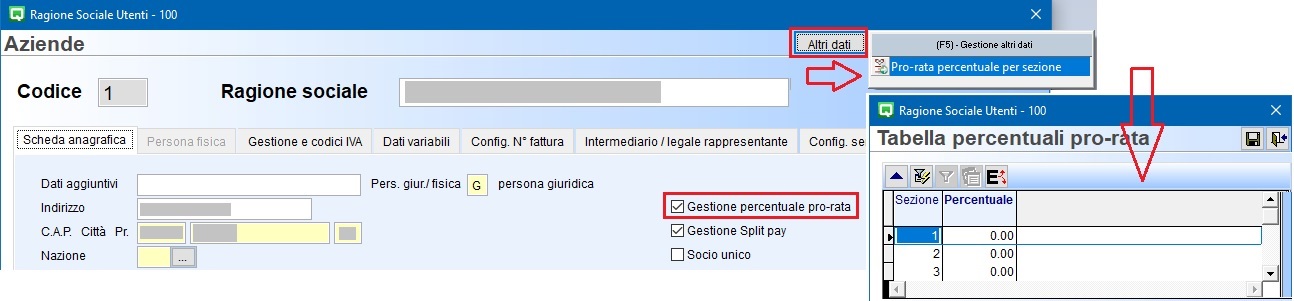
Gestione Split pay: selezionare solo se l’attività emette fatture verso la Pubblica Amministrazione (PA) o società quotate soggette a scissione dei pagamenti (vedi capitolo dedicato).
Socio unico: selezionare solo se l’azienda è una società (srl/spa) unipersonale.
Iscrizione REA: inserire la provincia di competenza e il numero identificativo REA assegnato dalla Camera di Commercio (CCIAA).
Date inizio esercizio contabile (vuote = anno solare): la compilazione varia in base alla tipologia di esercizio contabile dell’azienda:
▪in caso di anno solare: lasciare i campi vuoti.
▪in caso di anno non solare (infrannuale): valorizzare i campi inserendo le date di inizio dell’esercizio precedente e dell’esercizio corrente.
Persona Fisica
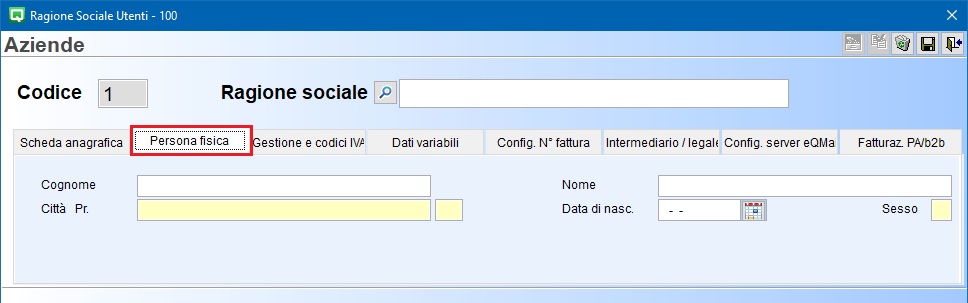
Cognome: è un campo alfanumerico destinato all’inserimento del cognome della persona fisica, (lunghezza massima 40 caratteri). Per garantire il corretto invio dei file telematici scrivere il cognome in maiuscolo.
Nome: è un campo alfanumerico destinato all’inserimento del nome della persona fisica, (lunghezza massima 40 caratteri). Per garantire il corretto invio dei file telematici scrivere il nome in maiuscolo.
Città/Pr. /Data di nasc: inserire il comune di nascita con relativa provincia, la data di nascita nel formato richiesto dal sistema (es. GG/MM/AA).
Sesso: selezionare dall’apposito menu a tendina oppure digitare F per femmina oppure M per maschio.
Gestione e codici IVA
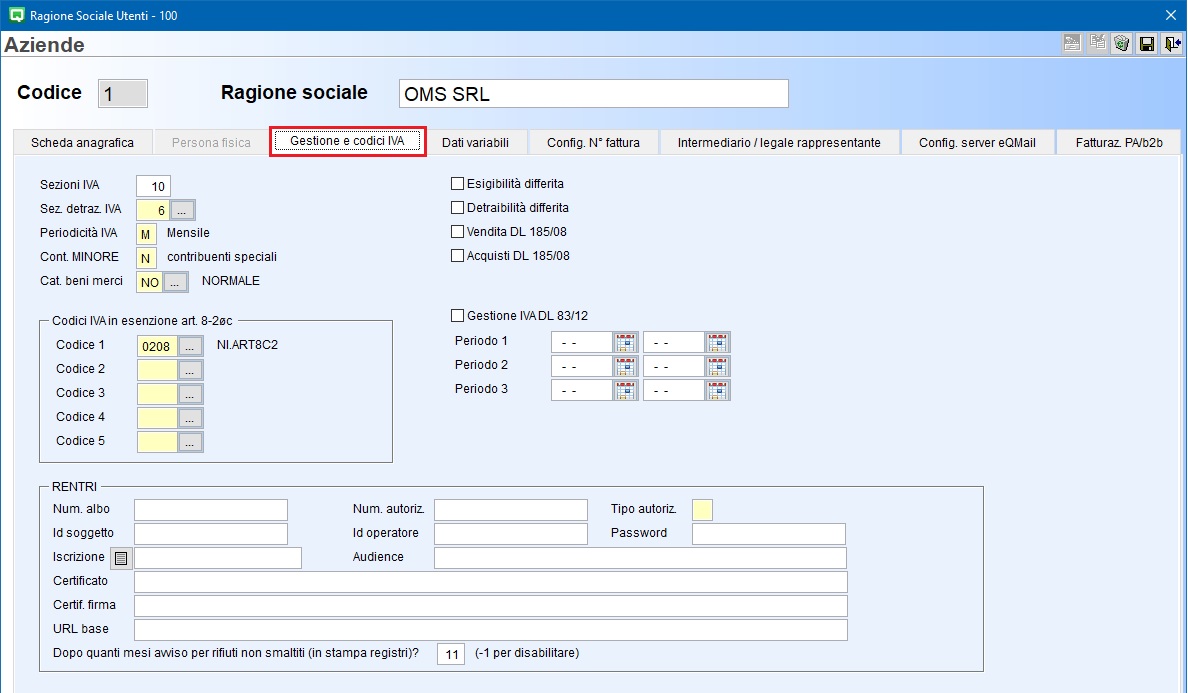
Sezioni IVA: è un campo obbligatorio; indica quanti registri IVA sono attivi in azienda. Permette di gestire numerazioni e liquidazioni separate per specifiche operazioni (es. fatture Italia, acquisti intra UE, reverse charge ecc.).
Sez.detraz.IVA: questo campo è dedicato alle fatture passive datate e ricevute nell’anno precedente, ma non ancora registrate in contabilità. La normativa consente di detrarre l’IVA direttamente nella dichiarazione IVA dell’anno precedente, a patto che la registrazione avvenga entro il termine tassativo del 30 aprile dell’anno in corso. Per isolare correttamente queste operazioni ed evitare errori di liquidazione nell’anno in corso, è obbligatorio configurare un sezionale IVA dedicato (vedi capitolo).
Periodicità IVA : è un campo obbligatorio; definisce la frequenza delle liquidazioni e delle chiusure IVA aziendali. Selezionare una delle seguenti opzioni dal menu a tendina:
▪M= Mensile,
▪T = Trimestrale.
Nota: se è stata impostata la Liquidazione IVA con periodicità Trimestrale è obbligatorio compilare anche il campo ”Cont. MINORE”.
Cont. MINORE: il programma utilizza questo campo per determinare la corretta categoria fiscale del contribuente, durante il calcolo della liquidazione IVA. In particolare, il software applica la maggiorazione dell’1% a titolo di interessi dovuti per i versamenti trimestrali dei contribuenti minori e genera i tracciati telematici corretti nel file XML della LIPE. Per attivare la legenda click destro con il mouse sul campo e selezionare o inserire uno dei seguenti valori:
▪S = opzione volume d’affare minore.
▪N = contribuenti speciali.
Cat. Beni merci: è un campo obbligatorio ed è fondamentale per classificare la natura fiscale e contabile delle scritture in prima nota. In automatico si avranno le registrazioni suddivise per beni normali, beni destinati alla rivendita, beni in leasing, beni ammortizzabili ecc. Permette di ottenere a fine anno i valori già aggregati e pronti per la compilazione della dichiarazione annuale IVA.
Esigibilità differita: l'esigibilità differita è un particolare regime fiscale che consente di versare l'IVA allo Stato solo nel momento in cui l’ente pubblico salda effettivamente la fattura, anziché al momento della sua emissione. Attivare questa funzione solo se la propria attività rientra nei requisiti di legge previsti per questo specifico regime fiscale.
Detraibilità differita: detraibilità differita è un particolare regime fiscale che consente di detrarre l'IVA sugli acquisti solo nel momento in cui l’operazione si considera saldata. Attivare questa funzione solo se la propria attività rientra nei requisiti di legge previsti per questo specifico regime fiscale.
Vendita DL 185/08-Acquisti DL 185/08: vecchia disciplina di IVA per Cassa, si applicava solo alle vendite effettuate verso soggetti pubblici o enti non commerciali. Non prevedeva soglie massime di volume d’affari per l’accesso.
Codici IVA in esenzione art. 8-2c: è un campo numerico facoltativo dedicato esclusivamente alle aziende che possiedono lo status giuridico di “Esportatore Abituale”. E’ possibile gestire fino a cinque codici IVA. L’inserimento di questo dato attiva due moduli di eQuilibra la Gestione Plafond e quella delle Lettere d'Intento.
Gestione IVA DL 83/12: questo campo permette di abilitare e gestire l’IVA per Cassa introdotta con la nuova disciplina art.32-bis del D.L. 83/2012, si applica a tutte le operazioni effettuate verso qualsiasi soggetto IVA.
Il regime prevede che l’IVA diventi esigibile solo al momento dell’incasso della fattura e detraibile solo al momento del pagamento della fattura al fornitore. Il differimento dell’imposta ha un limite massimo di 1 anno dalla data dell’operazione. Decorso l’anno, l’IVA confluisce nella prima liquidazione utile, a prescindere dall’effettivo incasso o pagamento.
Periodo1/Periodo2/Periodo3: la presenza di questi campi consente la gestione storica e la flessibilità temporale del regime di “IVA per Cassa”, in stretta conformità con l’evoluzione della normativa fiscale vigente. La legge prevede che l’accesso al regime sia vincolato a un limite di volume d’affare (pari a 2 milioni di euro). Se il volume d'affari supera la soglia dei 2 milioni di euro, il contribuente ha l'obbligo di uscire dal regime di IVA per cassa a partire dal mese o trimestre successivo a quello in cui la soglia è stata superata. Qualora in un esercizio successivo il volume d'affari del contribuente torni a scendere sotto la soglia dei 2 milioni di euro, l'azienda acquisisce nuovamente la facoltà di optare per l'IVA per cassa per l'anno solare seguente. La suddivisione in più periodi permette di attivare, sospendere e riattivare il regime nel corso degli anni senza perdere lo storico delle registrazioni precedenti e mantenendo la corretta liquidazione dell'imposta per ciascun intervallo di tempo.
RENTRI
La presente sezione è rivolta esclusivamente alle aziende che effettuano la gestione del RENTRI (Registro Elettronico Nazionale per la Tracciabilità dei Rifiuti) attraverso il modulo eQulibra.
Dati variabili
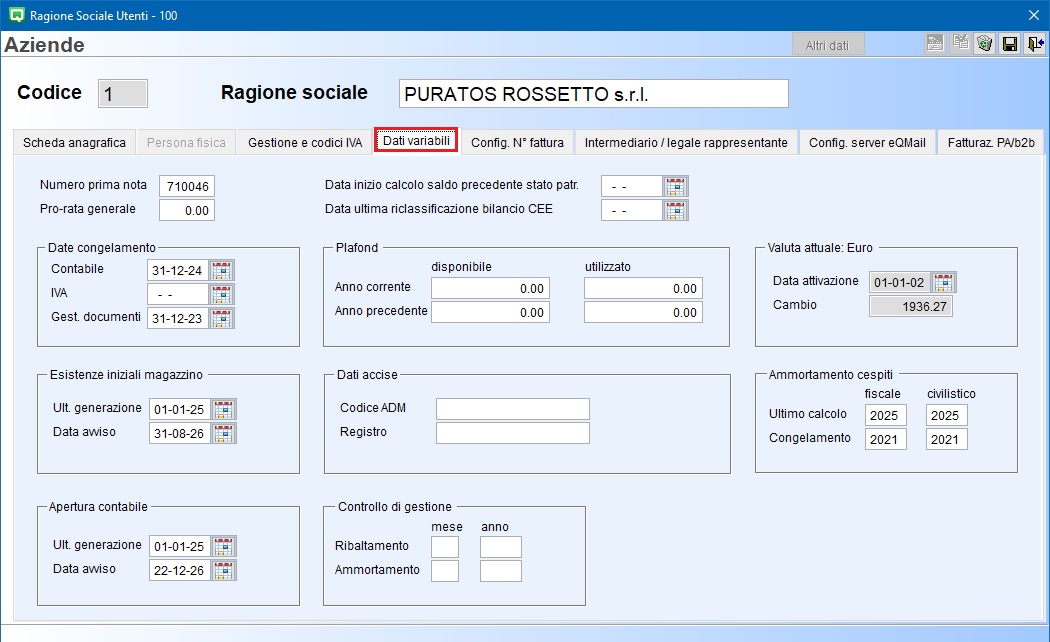
Numero prima nota: questo campo numerico mostra il numero identificativo dell'ultima registrazione memorizzata in contabilità. Il valore viene aggiornato e incrementato in modo del tutto automatico dal programma a ogni nuovo inserimento.
Proprio perché si tratta di un contatore interno essenziale per l'ordine cronologico e la coerenza dei dati contabili, si raccomanda caldamente di non modificare manualmente il valore visualizzato all'interno del campo, così da evitare disallineamenti nelle registrazioni successive.
Pro-rata generale: se l’attività prevede la gestione dell’ Iva pro-rata, inserire una percentuale specifica del metodo di calcolo del Pro-Rata per la detrazione dell’IVA sugli acquisti che sarà applicata per tutti i sezionali IVA.
Data inizio calcolo saldo precedente stato Patr.: questo campo permette di stabilire una data precisa dalla quale il sistema inizierà a calcolare i movimenti per determinare il saldo precedente dello stato patrimoniale. Compilare solo se bisogna includere nel saldo precedente le registrazioni contabili che hanno delle date pari o successive a quella inserita. Di conseguenza, quando si attiverà la funzione, di ricalcolo dei movimenti (C 7-5), il programma escluderà automaticamente dal calcolo del saldo precedente tutte le registrazioni con una data anteriore a quella indicata.
Data ultima riclassificazione bilancio CEE: questo campo mostra la data in cui è stata effettuata l’ultima riclassificazione del Bilancio CEE. Il valore della data viene compilata in automatico solo dopo che l’utente ha elaborato e storicizzato in definitiva il Bilancio CEE.
Date congelamento: in questa sezione è possibile bloccare l’inserimento o la modifica di registrazioni contabili e registrazioni IVA. Questi campi vengono compilati in modo del tutto automatico. Il programma inserisce le date di blocco subito dopo aver completato le operazioni di chiusura dell’esercizio contabile e a seguito dell’elaborazione definitiva della liquidazione IVA. Oltre a questi automatismi, il programma offre all’utente la massima flessibilità, consentendo di impostare un blocco manuale anche per impedire l’inserimento di nuovi documenti all’interno della gestione Vendite.
Plafond: questa sezione è dedicata alle aziende che hanno acquisito lo status di Esportatore Abituale e che, di conseguenza, possono beneficiare della facoltà di effettuare acquisti in esenzione d'imposta entro un determinato limite, chiamato Plafond IVA.
Per attivare e monitorare correttamente questa agevolazione, l'utente deve inserire manualmente l'importo del plafond disponibile all'interno dei campi "Anno precedente" o "Anno corrente", a seconda del periodo di riferimento della documentazione. Una volta inserito questo valore iniziale, non sarà necessario effettuare altri calcoli manuali, il programma provvederà ad aggiornare in modo del tutto automatico il campo "UTILIZZATO".
N.B. Per una corretta gestione del Plafond, prima di procedere con il passaggio al nuovo esercizio contabile, tramite la procedura del cambio anno (vedi capitolo dedicato), è necessario eseguire la stampa definitiva del registro fiscale Plafond (C 3-1).
Questa operazione è fondamentale, poiché con il cambio anno la cronologia dei campi si modifica: quello che fino a quel momento era l’ “Anno corrente” sarà considerato come “Anno precedente”.
Al termine dell’elaborazione è quindi necessario aggiornare manualmente; inserire l’importo del vecchio plafond nel campo denominato “Anno precedente”. Per concludere l'operazione, se si è già in possesso del valore del Plafond stabilito per il nuovo anno, è possibile caricarlo direttamente nel campo “Anno corrente”.
Valuta attuale Euro: in questa sezione è possibile visualizzare la data di attivazione dell’Euro e il relativo tasso di cambio fisso.
Esistenze iniziali magazzino: in questa sezione è possibile visualizzare e modificare la data (“Ult. generazione”) in cui è stata effettuata l’apertura iniziale di magazzino dal programma Generazione movimenti esistenza iniziale (V 4-6). Inoltre, nel campo “Data avviso” si può inserire una data limite: oltre questo termine, ogni volta che si registrerà un nuovo movimento di magazzino, il sistema mostrerà in automatico un messaggio di avviso (alert) per ricordare di eseguire la nuova apertura del magazzino.
Dati accise: in questa sezione è necessario configurare i parametri fiscali per la gestione dei prodotti soggetti ad accisa. Indicare il codice identificativo univoco ADM, rilasciato dall’Agenzia delle Dogane e dei Monopoli e il numero o la sigla identificativa del registro doganale di carico e scarico.
Ammortamento cespiti: i dati in questa sezione vengono aggiornati in automatico a seguito delle elaborazioni effettuate dal programma Calcolo ammortamento (C 8-3-7); l’utente ha comunque la possibilità di modificare l’anno per rielaborare il calcolo.
All'interno della schermata è possibile monitorare la data dell'ultimo calcolo fiscale, eseguito secondo le regole della normativa tributaria, e quella dell'ultimo calcolo civilistico, basato invece sui criteri del Codice Civile. Inoltre, la voce relativa al congelamento indica lo stato di blocco o la data fino alla quale il sistema ha blindato i calcoli effettuati. Questa automazione è fondamentale perché impedisce modifiche o ricalcoli accidentali sulle quote già elaborate, garantendo la sicurezza e l'integrità dei dati.
Apertura contabile: in questa sezione è possibile visualizzare e modificare la data (“Ult. generazione”) in cui è stata effettuata l’apertura contabile dal programma Chiusura apertura (C 6-3). Inoltre, nel campo “Data avviso” si può inserire una data limite: oltre questo termine, ogni volta che si registrerà un nuovo movimento contabile, il sistema mostrerà in automatico un messaggio di avviso (alert) per ricordare di eseguire l’apertura del nuovo esercizio contabile o la chiusura di quello precedente.
Controllo di gestione: in questa sezione è possibile verificare il mese e l’anno in cui sono state elaborate le seguenti procedure:
▪Ribaltamento sui centri (C 8-1-2-C) distribuisce i costi generali e comuni all’interno dei rispettivi centri di costo di appartenenza.
▪Valutazione delta magazzino (C 8-1-2-8) inserisce le quote di ammortamento nei diversi centri in base all’utilizzo reale dei beni materiali e immateriali.
N.B. Il controllo di gestione applica criteri gestionali interni. Calcola un ammortamento più elevato rispetto ai limiti delle normative civilistiche e fiscali, utilizzando le percentuali personalizzate e configurate direttamente all'interno della scheda di ogni singolo cespite.
Configurazione numero fattura
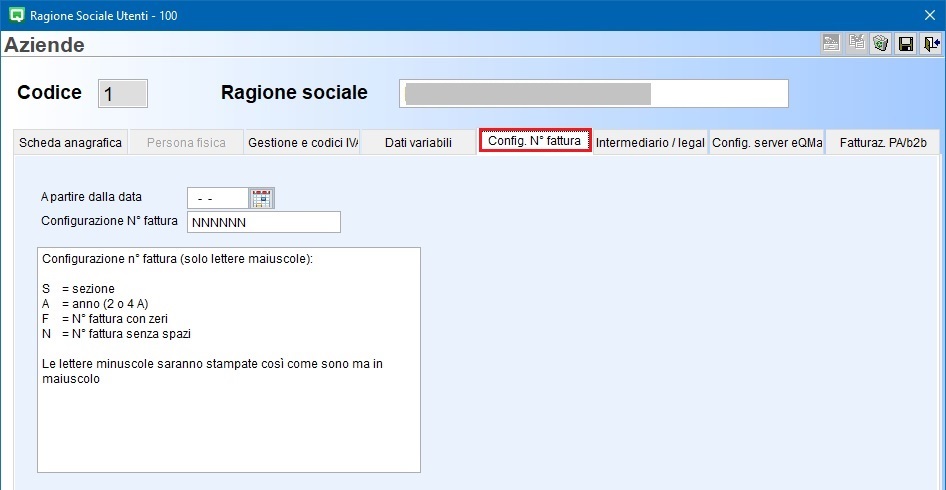
In questa sezione è possibile impostare la numerazione standard per le fatture di vendita.
Qualora l’azienda gestisca più sezionali IVA, è necessario configurare in Progressivi (C 1-1-8) il numero di fattura per ciascun sezionale.
N.B. Questa operazione è fondamentale per garantire la corretta progressione dei documenti. Consente infatti di evitare errori di duplicazione durante la generazione dei file XML, evitando il rischio di scarto delle fatture elettroniche da parte del Sistema di Interscambio (SDI) (Vedi capitolo dedicato).
Intermediario / Legale rappresentante
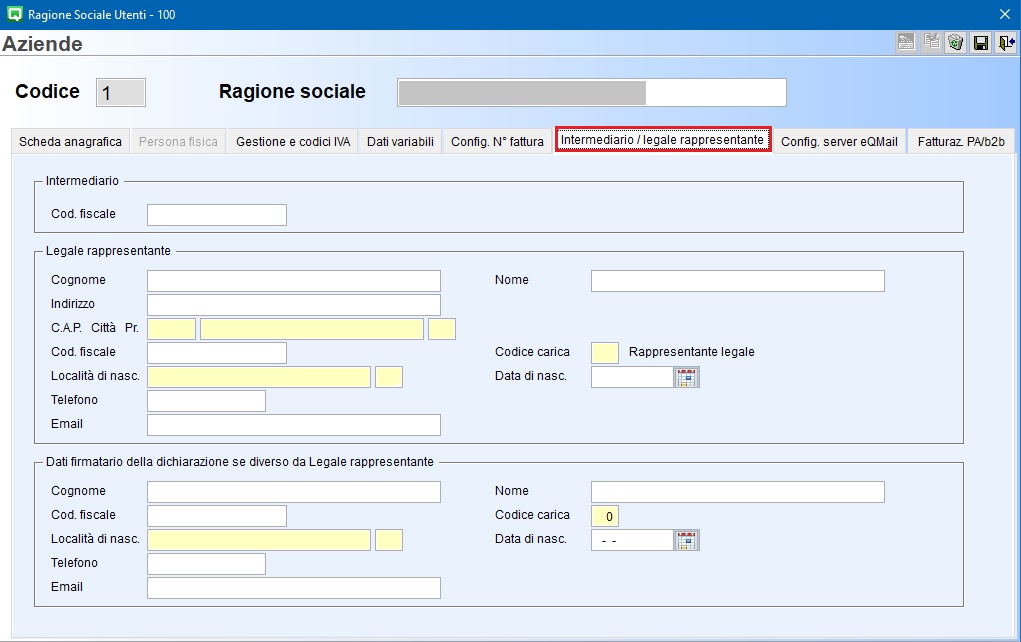
Inserire i dati dell’Intermediario e del Legale rappresentante.
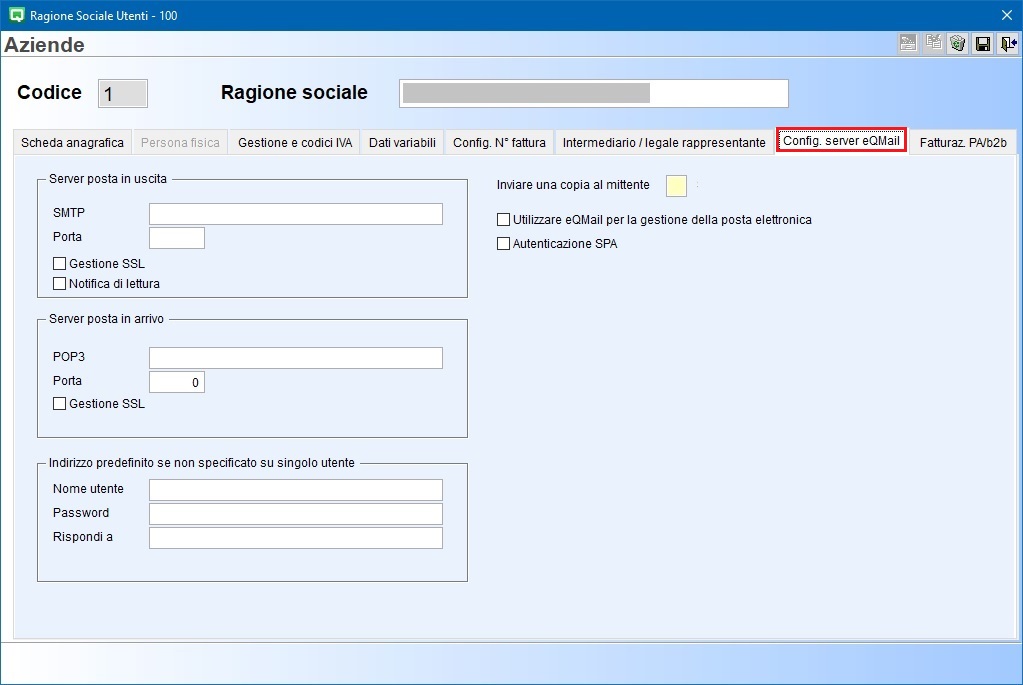
Configurazione server eQMail
Sezione riservata al nostro personale tecnico per l’integrazione del software gestionale con il servizio eQmail.
Fatturazione PA/b2b
Questa sezione è dedicata all’inserimento dei dati per la fatturazione elettronica e per il manuale della conservazione.
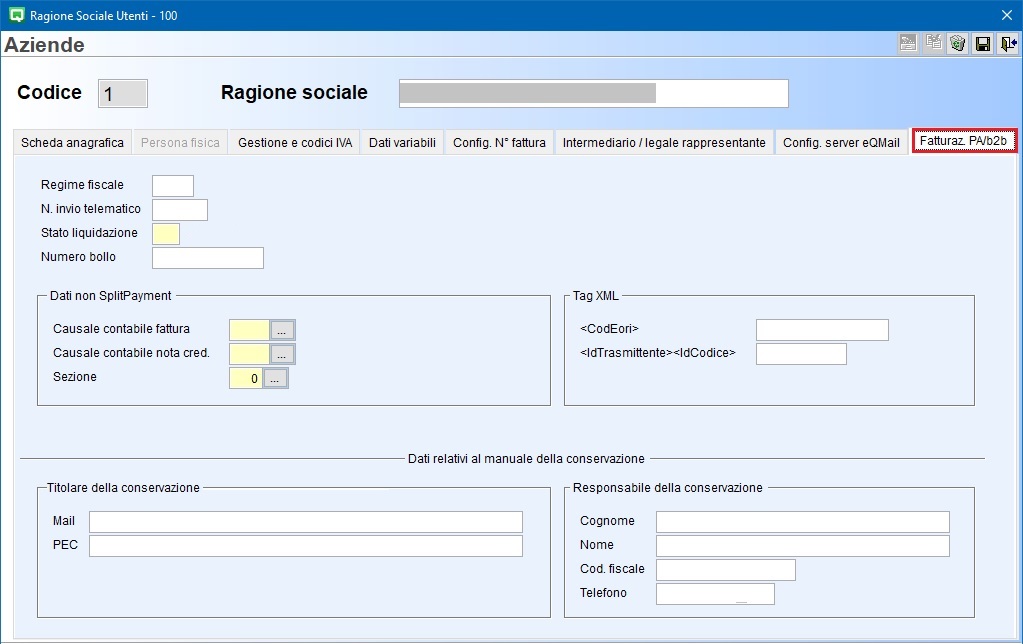
Regime Fiscale: indicare il Regime Fiscale secondo le tabelle ministeriali
N. invio telematico: è un codice progressivo univoco che il programma assegna in automatico a ogni file XML elaborato tramite i moduli Fattura PA, B2B e B2C (V 3-B). All'inizio il sistema imposta questo valore a zero, in modo che la primissima trasmissione effettuata assuma automaticamente il numero progressivo uno.
Stato liquidazione: indicare lo stato di liquidazione della Società i valori ammessi sono:
▪LS la società e in stato di liquidazione,
▪LN la società NON è in stato di liquidazione
Numero bollo: valorizzare inserendo la dicitura DM-17-GIU-2014. Questa indicazione serve a specificare il riferimento normativo corretto e va utilizzata esclusivamente nei casi in cui la fattura emessa preveda l’assolvimento dell’imposta di bollo.
Dati non Split Payment: questa sezione consente di gestire la fatturazione in regime di Split Payment misto. Configurando le causali contabili o impostando un sezionale IVA dedicato, l'utente può emettere fatture elettroniche escluse dalla scissione dei pagamenti, anche se destinate a clienti teoricamente soggetti a tale regime.
Tag XML: questa sezione consente di personalizzare e inserire valori specifici nei tag del file XML della fattura elettronica, qualora differiscano dai parametri standard del sistema:
▪<CodEORI>: Codice di registrazione e identificazione degli operatori economici per le operazioni doganali UE ed extra-UE.
▪<IdTrasmittente>: Identificativo del soggetto che trasmette materialmente la fattura al Sistema di Interscambio (SdI).
▪<IdCodice>: Codice identificativo fiscale del trasmittente (corrispondente alla Partita IVA o al Codice Fiscale).
Dati relativi al manuale della conservazione: inserire l’e-mail e la PEC del titolare della conservazione e i dati del Responsabile della conservazione.