
Preziario Clienti

Il Preziario Clienti di eQuilibra (V 1-1-9) è un ottimo strumento per definire condizioni commerciali diverse rispetto ai listini di vendita. L’utente può diversificare i prezzi rispetto a un articolo, a una classe merceologica, a una categoria omogenea, a una categoria economica, a una destinazione e al lotto minimo di acquisto. I dati inseriti saranno utilizzati oppure proposti in fase di emissione dei documenti di vendita, ordini, bolle e fatture.
Tramite il Preziario Clienti di eQuilibra è possibile gestire anche gli “Addebiti Periodici” utile per le aziende di servizi nel rinnovo dei contratti.
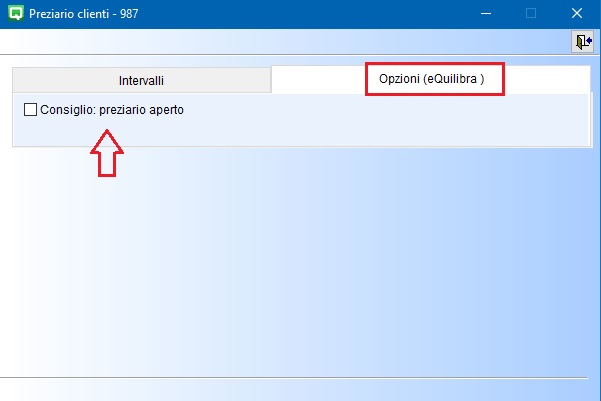
Il Preziario Clienti si presenta suddiviso in due sezioni Intervalli, Opzioni.
In opzioni è possibile definire se lasciare aperto il preziario e aggiornare i prezzi sui documenti di vendita (ordini,bolle e fatture), mediante le procedure Allineamento ordini/bolle con preziari.
Intervalli
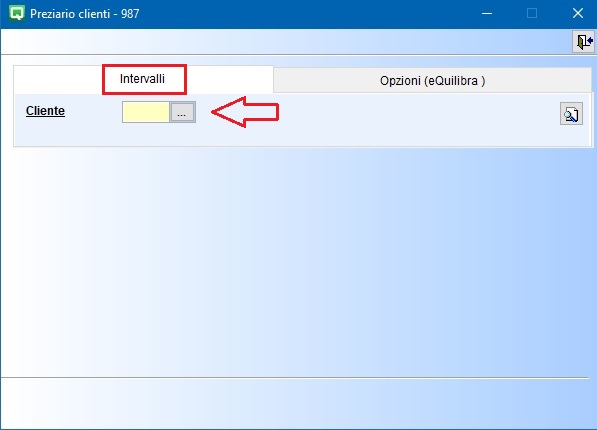
In Intervalli è possibile inserire/modificare/visualizzare il preziario; per attivare il preziario su ogni singolo cliente eseguire la ricerca e selezionare un codice, lasciando il campo vuoto sarà attivato su tutti i clienti.
Per elaborare i dati cliccare su F6  il programma renderà visibile una videata per impostare i vari accordi commerciali concordati col cliente.
N.B. solo le colonne in grassetto sono editabili, muoversi con Invio se s’intende lasciarle vuote e passare a quelle successive.
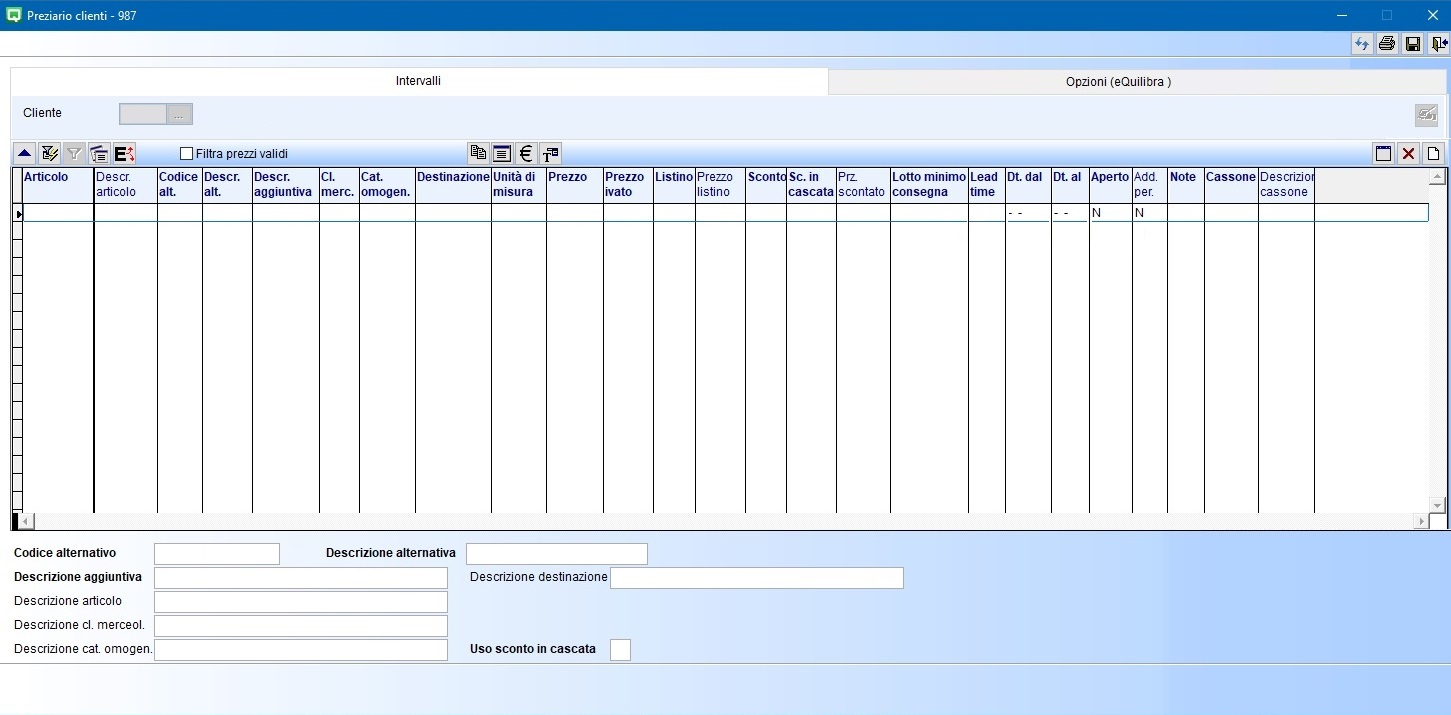
▪Articolo: se s’intende attivare il preziario sul codice articolo, posizionarsi sul campo, click tasto destro del mouse per aprire ok_cod articoli e selezionare un codice. N.B. le colonne Cl.merc./Cat.omogen. non saranno più editabili anche se in grassetto.
▪Descrizione articolo dopo aver inserito il codice dell’articolo sarà riportato in automatico la descrizione dell’articolo e se presente anche la descrizione aggiuntiva.
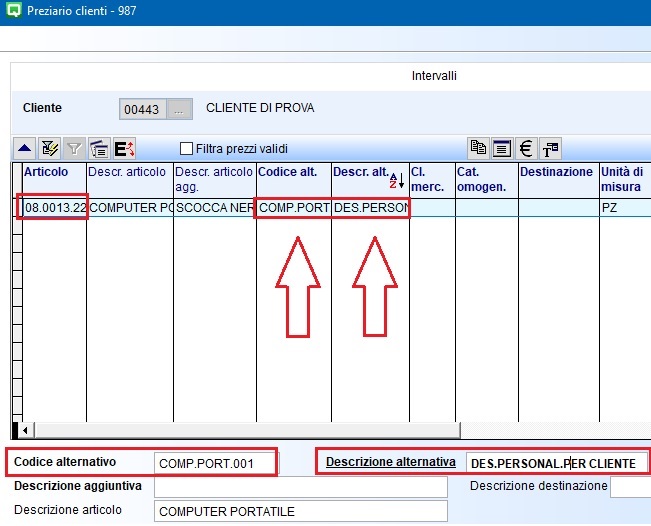
Compilando il codice articolo è possibile inserire anche un codice alternativo e una descrizione alternativa, saranno proposti in automatico in fase di emissione dei documenti.
▪Codice Alternativo: è un campo alfanumerico, si possono inserire fino a un massimo di sedici caratteri. Il codice alternativo è la codifica che il cliente attribuisce all’articolo. Viene utilizzato come chiave di ricerca all’interno di eQuilibra, mentre in gestione articoli è possibile tramite il tasto funzione F11 “Ricerca nel contenuto”. Sarà proposto in aggiunta al codice articolo, in “descrizione” in fase di caricamento dei documenti.
▪Descrizione Alternativa: è un campo alfanumerico, si possono inserire fino ad un massimo di ventiquattro caratteri. Sarà proposta in sostituzione o in aggiunta alla descrizione del codice articolo in fase di emissione dei documenti.
▪Descr. aggiuntiva: è un campo alfanumerico, si possono inserire fino ad un massimo di quaranta caratteri. La descrizione non sarà proposta in gestione dei documenti, ma potrà essere utilizzata per la personalizzazione della modulistica.
▪Cl. Merc.: se s’intende attivare il preziario su una classe merceologica, posizionarsi sul campo, click tasto destro del mouse per aprire ok_cod “classi merceologiche” e selezionare un codice. N.B. le colonne Articolo/Cat.omogen. non saranno più editabili anche se in grassetto.
▪Cat. Omogen.: se s’intende attivare il preziario su una classe omogenea, posizionarsi sul campo, click tasto destro del mouse per aprire ok_cod “classi omogenee” e selezionare un codice. N.B. le colonne Articolo/ Cl.merc. non saranno più editabili anche se in grassetto.
▪Destinazione: se s’intende attivare il preziario sull’articolo/cl.merc./cat.omog. e variare i prezzi rispetto alla destinazione, posizionarsi sul campo, click tasto destro del mouse per aprire ok_cod “Destinazioni” e selezionare un codice.
▪Unità di misura: indica l’unità di misura dell’articolo riportato dall’anagrafica. Non è possibile modificarla se l’articolo ha una sola unità di misura.
▪Prezzo: è il prezzo, al lordo dello sconto, da applicare all'articolo oppure alla classe merceologica. In caso sia presente un solo prezzo di vendita sarà proposto automaticamente, nel caso siano presenti più prezzi di vendita per lo stesso cliente, stesso articolo e/o stessa cl.merc./cat.omog., in fase di emissione dei documenti, saranno proposti a video, con possibilità di scelta fra gli stessi.
▪Prezzo ivato: è il prezzo ivato da applicare all’articolo. Il programma in automatico applicherà l’iva al prezzo unitario, prendendo l’iva impostata sul codice articolo.
▪Listino: se s’intende attivare il preziario sul listino applicando condizioni commerciali diverse rispetto ai listini standard, posizionarsi sul campo e impostare il listino. E’ possibile impostare listini da 1 a 5, oppure inserire dei listini alternativi. Confermare con F10 per salvarlo e visualizzarlo in “Prezzi Listino”.
▪Prezzi Listino: visualizza il prezzo del listino impostato.
▪Sconto: valorizzare il campo se s’intende attivare sconti diversi rispetto a quelli standard. Lo sconto sul preziario sarà prioritario se nel campo “Sconti in cascata” è stato impostato N, diversamente se lasciato vuoto oppure impostato a S il programma in fase di emissione dei documenti andrà a riportare tutti gli sconti presenti.
▪Sc. in cascata: lasciare il campo vuoto oppure impostarlo a S, se s’intende considerare gli sconti aggiuntivi rispetto a quelli indicati in anagrafica clienti e anagrafica articoli.
▪Prezzo Scontato: visualizza il prezzo scontato al netto dell’iva.
▪Lotto minimo consegna: se s’intende attivare un prezzo in funzione della quantità di acquisto.
▪Lead time: è un campo numerico espresso in giorni, indica mediamente il tempo che impiega il fornitore a consegnare il materiale/prodotto dalla conferma dell’ordine ed è prioritario rispetto a quello impostato sull’anagrafica dell’articolo.
▪Dt.dal/Dt.al : indica la data di inizio e fine validità del preziario.
▪Aperto: di default il campo vale No, se s’intende legare il preziario agli ordini clienti impostarlo a Sì. Nel momento in cui si modifica il preziario in fase di evasione, il programma aggancia il nuovo prezzo dal preziario e non dall’ordine. Per ulteriore controllo il programma Visione Ordini Ufficio Commerciale (6-6-1-C) segnalerà le righe ordini clienti non conformi al preziario.
▪Addebiti periodici: vedi tasto funzione dedicato.
▪Nasc.descrizioni: la colonna è sottovariabile; se attiva, è possibile definire, su ogni singola riga del preziario, se mantenere la descrizione dell’articolo quando sul preziario sono presenti il codice alternativo e la descrizione alternativa.
▪Note: click tasto destro per aprire videata e inserire le note.
▪Cassone: la colonna è attiva solo negli ambienti che hanno la gestione attiva. E’ un campo alfanumerico, si possono inserire fino ad un massimo di dodici caratteri.
▪Descrizione cassone: è un campo alfanumerico si possono inserire fino a un massimo di quaranta caratteri. Non è un campo editabile dopo aver inserito il codice del cassone in automatico, sarà visibile la descrizione del cassone.
▪Filtra prezzi validi: mettendo la spunta saranno visualizzate solo le righe col prezziario valido.
Oltre ai bottoni standard  eQgrid , che possono essere utilizzati per le loro svariate funzioni, sono presenti i seguenti bottoni:



